Für alle Spiele
Erste Schritte mit World Sync Play
World Sync Play startet Server für eure Spiele, hält die Spielstände synchron und gibt eurer Gruppe eine feste Adresse. Diese Seite zeigt, wo ihr in der App was findet und wie der Ablauf von der ersten Welt bis zum gemeinsamen Spiel aussieht.
Das braucht ihr
- Windows 10 oder 11, die App ist installiert und ihr seid angemeldet.
- Das Spiel selbst braucht jede Person weiterhin separat, zum Beispiel Minecraft Java Edition.
Das Fenster im Überblick
Links wechselt ihr zwischen den Bereichen Meine Welten, Spiele (hier beginnt eine neue Welt), Spieler & Einladungen und Einstellungen. In der Mitte steht die Liste eurer Welten, auch die, auf die ihr eingeladen wurdet. Rechts seht ihr die gewählte Welt mit ihren Reitern.
Oben rechts zeigt die App, ob gerade etwas läuft. Dort findet ihr auch den Knopf zum Aktualisieren, die Anleitung in der App und euer Konto.
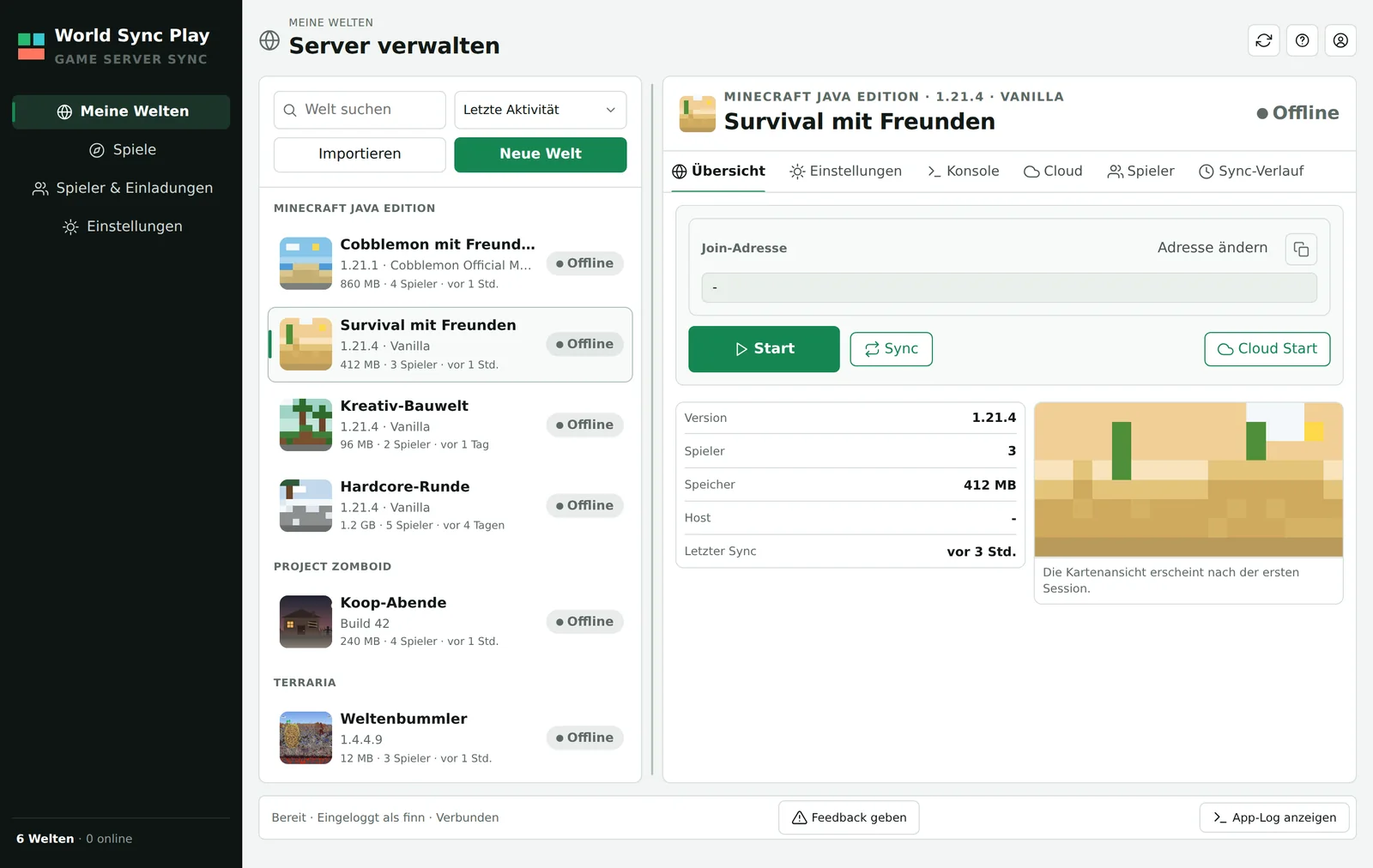
Links die Bereiche, in der Mitte die Welten, rechts die gewählte Welt. Eine Welt anlegen
Neue Welt legt eine frische Welt an: Spiel, Server-Typ und Version wählt ihr im Dialog. Importieren übernimmt eine Welt, die ihr schon auf der Festplatte habt. Euer vorhandener Spielstand bleibt dabei erhalten, und die App legt nichts an, bevor ihr es bestätigt habt.
Unter Spiele seht ihr alle Spiele. Auf der Seite eines Spiels stehen die Arten einer Welt als Karten, zum Beispiel Vanilla oder ein Modrinth-Modpack. Bei Vanilla stellt ihr Version und Schwierigkeit gleich dort ein, Weiter übernimmt sie in den Dialog.
Gut zu wissen: Wie das für Minecraft mit einem Modpack geht, steht in Ein Modrinth-Modpack als Server spielen.
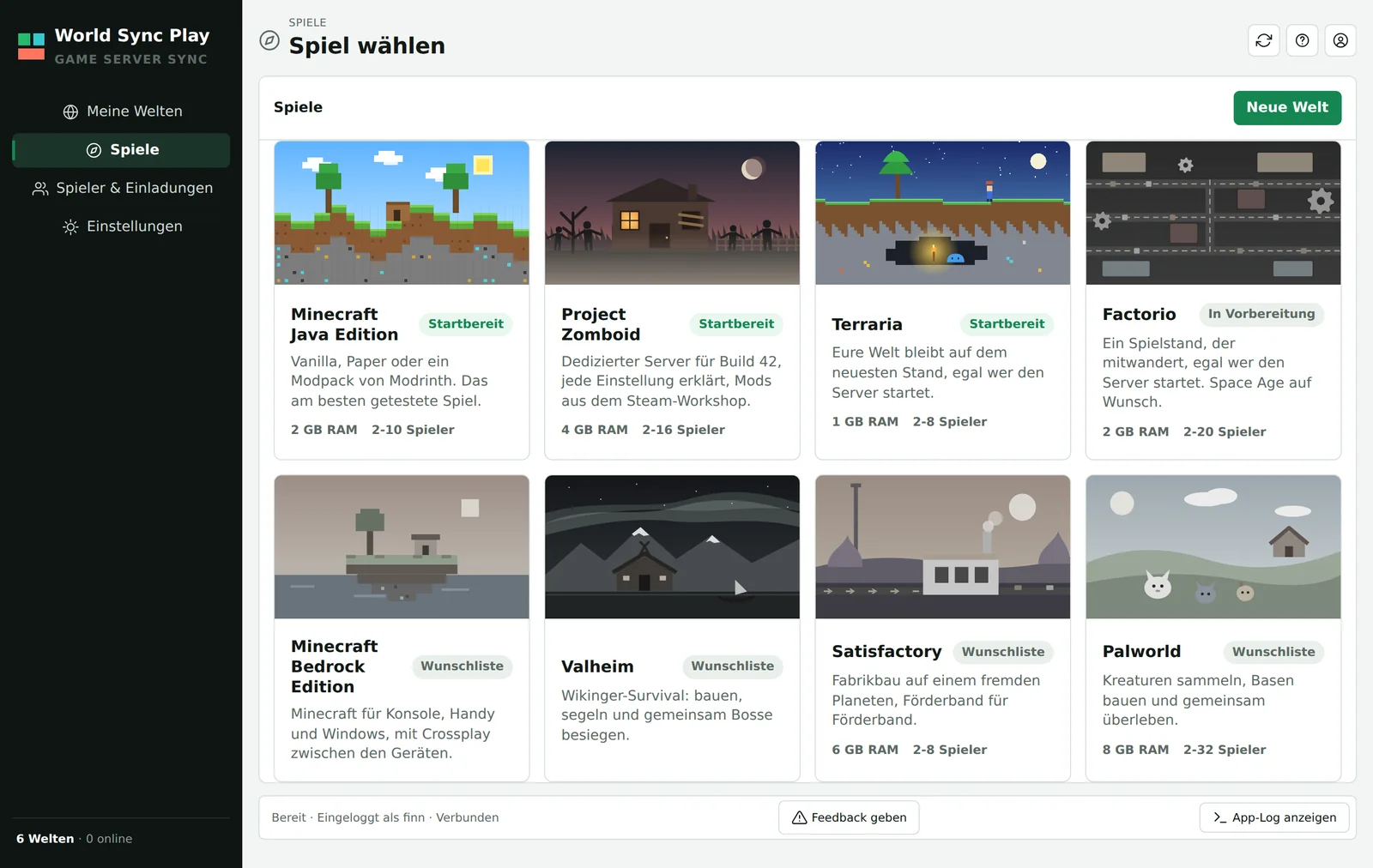
Spiele: erst das Spiel wählen, dann die Art der Welt. Starten und die Join-Adresse
Öffnet die Welt und klickt auf Start. Die App lädt die passende Server-Version, startet den Server auf eurem PC und verbindet ihn über ein Relay nach außen. Portfreigaben im Router braucht ihr nicht. „Aktueller Schritt“ sagt jederzeit, wo es gerade steht.
Die Join-Adresse tragen eure Freunde im Spiel ein. Sie bleibt gleich, auch wenn sich eure IP ändert. Mit Adresse ändern gebt ihr ihr einen Namen, den man sich merken kann. Wollt ihr den Server nicht auf eurem PC laufen lassen, startet ihn mit Cloud Start auf einem gemieteten Server.
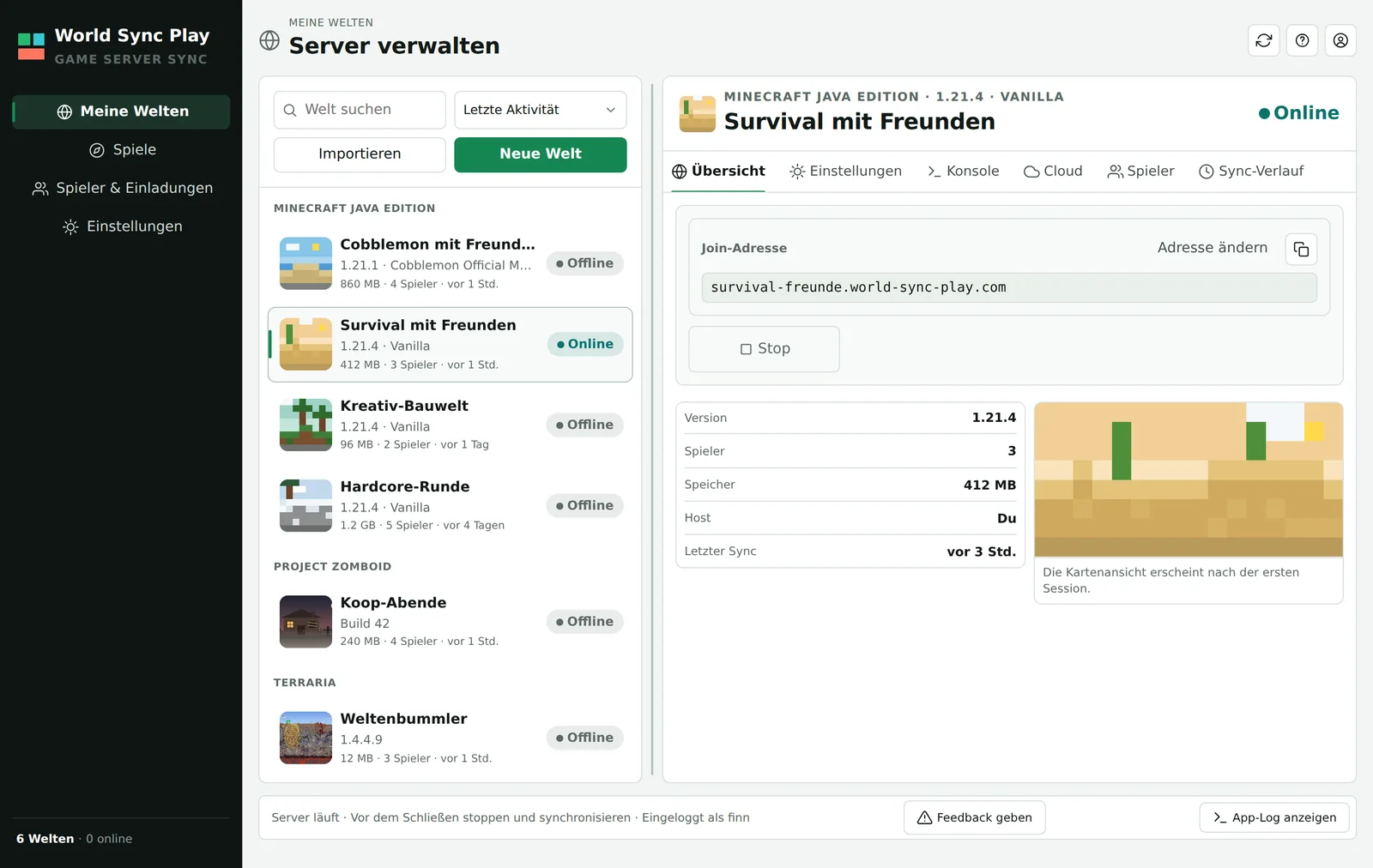
Die Welt läuft: Die Join-Adresse steht in der Übersicht. Die Reiter einer Welt
Übersicht zeigt Status, Join-Adresse und die wichtigsten Knöpfe. Einstellungen enthalten Spielmodus, Schwierigkeit, Spielerzahl und weitere Optionen, die für genau diese Welt gelten. In der Konsole seht ihr die Ausgabe des laufenden Servers live und könnt Befehle eingeben.
Im Reiter Cloud startet ihr die Welt auf einem gemieteten Server; vor dem Start seht ihr eine Kostenschätzung. In der Beta ist Bezahlen noch nicht möglich. Unter Spieler bestimmt ihr, wer zur Welt gehört, und der Sync-Verlauf listet alle gesicherten Stände.
Stoppen und sichern
Stop fährt den Server sauber herunter und lädt den Weltstand hoch. Erst danach ist er gesichert und für alle anderen verfügbar. Schließt die App deshalb nicht mittendrin.
Solange jemand anderes die Welt gestartet hat, ist sie für euch gesperrt. Sync holt den neuesten Stand, ohne zu starten.
Einstellungen und Hilfe
Unter Einstellungen liegen Darstellung und Sprache, der Arbeitsspeicher, Updates, euer Account mit Passwort und Zwei-Faktor-Anmeldung, unter Speicher das Laufwerk für Spieleserver und Welten sowie die Diagnose. Die Diagnose prüft Java, Verbindung und Rechte. Sie ist der erste Ort, wenn etwas nicht startet.
Mit Feedback geben unten schickt ihr uns eine Nachricht, ob Fehler oder Idee, auf Wunsch mit Diagnose und den letzten Log-Zeilen.
Gut zu wissen: Stürzt ein Server auf eurem PC ab oder startet nicht, sendet die App standardmäßig die letzten Konsolenzeilen an uns, damit wir den Fehler finden können. IP-Adressen und Benutzernamen in Pfaden werden vorher unkenntlich gemacht, Spieler- und Weltnamen können vorkommen. Ihr könnt das unter „Fehlerauszug bei Abstürzen“ ausschalten. Mehr dazu in der Datenschutzerklärung.
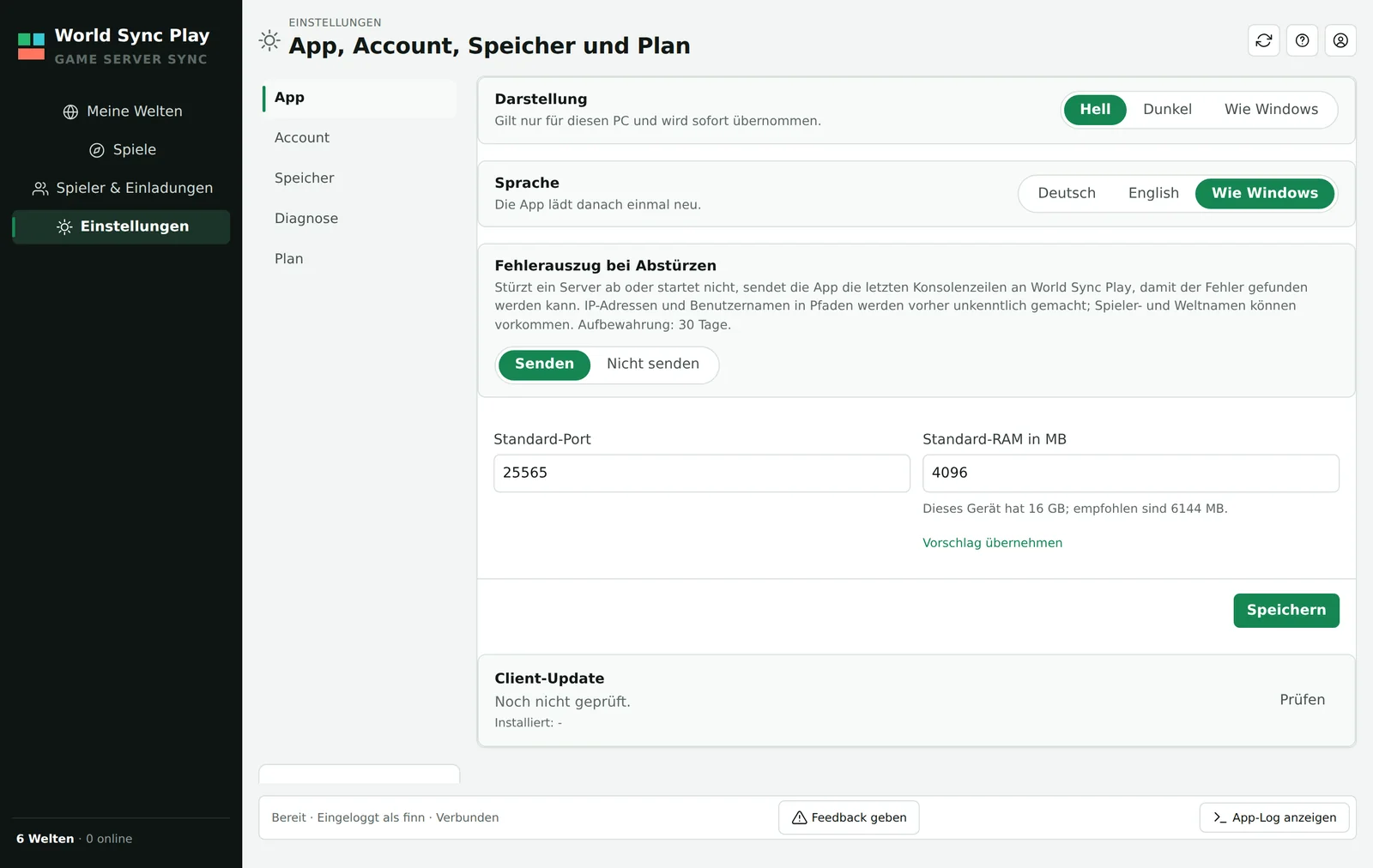
Die Einstellungen der App.
Das kann schiefgehen
Der Server startet nicht.
Schaut in der Konsole nach der letzten Fehlermeldung und lasst unter Einstellungen, Diagnose die Prüfung laufen. Sie sagt, ob Java, die Verbindung oder die Rechte das Problem sind. Hilft das nicht, schickt uns über „Feedback geben“ die Diagnose mit.
Die Welt ist gesperrt.
Jemand anderes hat sie gestartet oder nicht sauber gestoppt. Wartet, bis die Person stoppt, oder fragt nach. Mit „Sync“ holt ihr danach den neuesten Stand.
Meine Freunde kommen nicht auf den Server.
Prüft, dass die Welt online ist und alle dieselbe Join-Adresse und Minecraft-Version nutzen. Die Schritte zum Einladen stehen in der Anleitung Freunde einladen und beitreten.
Weiter geht es mit
Stand: Oktober 2026. Die Bilder stammen aus der App; Namen und Daten darin sind Beispiele. Minecraft ist eine Marke von Mojang Studios, Modrinth eine von Modrinth; World Sync Play ist mit keinem von beiden verbunden.