Minecraft Java Edition
Mods zu einem Modpack hinzufügen
Ein Modpack ist selten das Ende der Wunschliste. In World Sync Play fügt ihr Mods hinzu, ohne Dateien zwischen PCs zu schieben: Der Host installiert sie beim Start, eure Mitspieler bekommen sie in der Modpack-Datei.
Das braucht ihr
- Die Welt ist ein Modrinth-Modpack oder eine Fabric-Welt. Nur dort gibt es die Karte „Zusätzliche Mods“.
- Ihr seid der Besitzer der Welt (oder habt das Recht, Einstellungen zu ändern).
- Alle Mods müssen für Fabric und zur Minecraft-Version der Welt passen.
„Mods verwalten“ öffnen
Öffnet die Welt, wechselt auf Einstellungen und sucht die Karte Zusätzliche Mods. Sie zeigt, was schon dabei ist. Mit Mods verwalten öffnet ihr den Dialog.
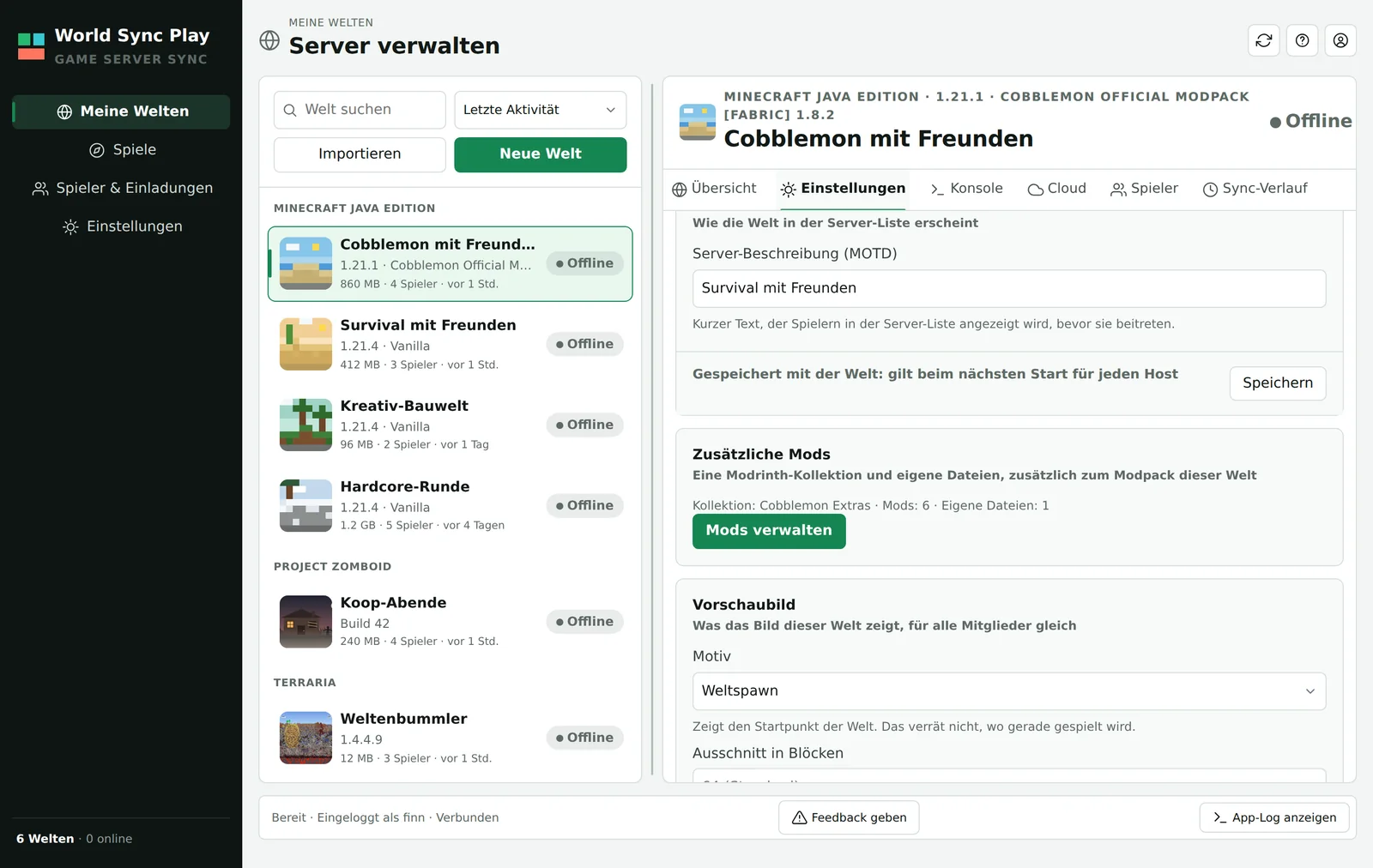
Die Karte steht in den Welt-Einstellungen. Weg 1: eine Modrinth-Kollektion nutzen
Bei Modrinth legt ihr eine Kollektion an und sammelt dort die Mods, die ihr wollt. Sie muss öffentlich oder „nicht gelistet“ sein, private Kollektionen kann die App nicht lesen. Kopiert den Link der Kollektion, fügt ihn im Dialog ein und klickt auf Ansehen.
Die App sucht für jede Mod die neueste Version für eure Minecraft-Version, nimmt Pflicht-Abhängigkeiten automatisch dazu und sagt euch, was nicht installiert wird, zum Beispiel Shader oder Ressourcenpakete. Was das Modpack schon enthält, wird nicht doppelt angelegt. Nichts wird gespeichert, bevor ihr auf Übernehmen klickt.
Tipp: Ändert sich die Kollektion später bei Modrinth, bleibt eure Welt gleich, bis ihr Aktualisieren wählt und die Änderungen übernehmt.
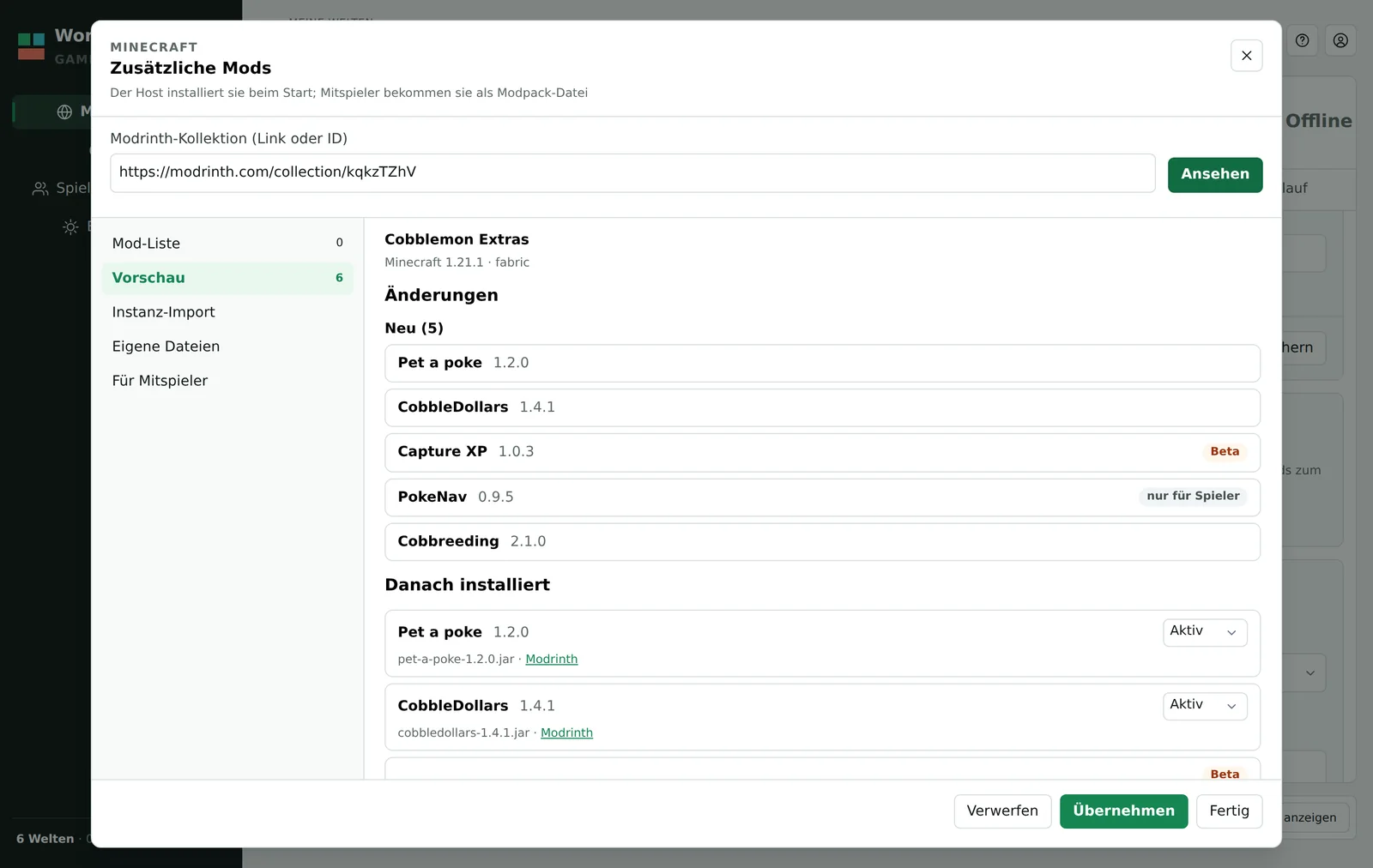
Die Vorschau zeigt, was neu dazukommt, bevor etwas geändert wird. Mods einzeln ein- oder ausschalten
In der Mod-Liste hat jede Mod eine Auswahl: Aktiv (wird installiert), Nicht aktiv (bleibt in der Liste, wird aber nicht installiert) und Entfernt (verschwindet aus der Liste, ist aber wieder zurückholbar). Speichert die Auswahl unten mit Auswahl speichern.
Das ist praktisch, um zu testen, ob eine Mod Probleme macht, ohne sie ganz zu löschen.
Gut zu wissen: Hinweise wie „nur für Spieler“ oder „Abhängigkeit“ zeigen, wo eine Mod gebraucht wird. Mods, die nur auf dem PC der Spieler laufen, kommen nicht auf den Server.
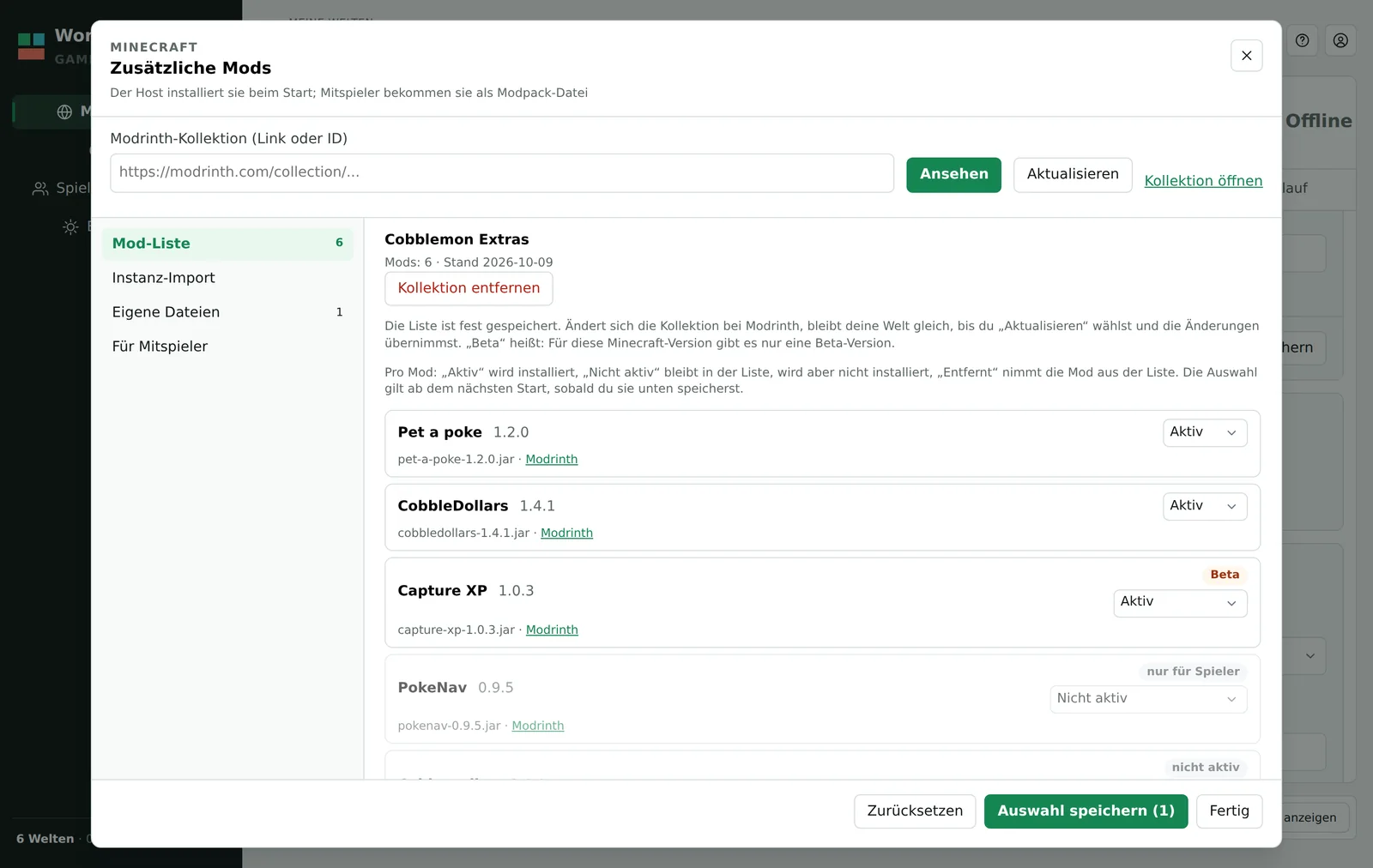
Pro Mod entscheiden: aktiv, nicht aktiv oder entfernt. Weg 2: eine eigene Mod-Datei hinzufügen
Liegt eine Mod nicht bei Modrinth, könnt ihr die
.jar-Datei selbst hochladen: Bereich Eigene Dateien, Datei wählen (mehrere auf einmal sind möglich), Warnung bestätigen, Hinzufügen. Es werden nur Fabric-Mods angenommen, bis 64 MB je Datei, insgesamt bis zu 30 Dateien oder 300 MB je Welt.Ähnelt eine neue Datei einer schon vorhandenen Mod, fragt die App nach. Zwei Versionen derselben Mod können den Server beim Start abstürzen lassen. Wollt ihr eine Datei ersetzen, entfernt zuerst die alte.
Achtung: Dateien von anderen Quellen prüft niemand für euch. Sie laufen mit allen Rechten auf dem Server und auf den PCs eurer Mitspieler. Ladet nur Dateien aus Quellen, denen ihr vertraut.
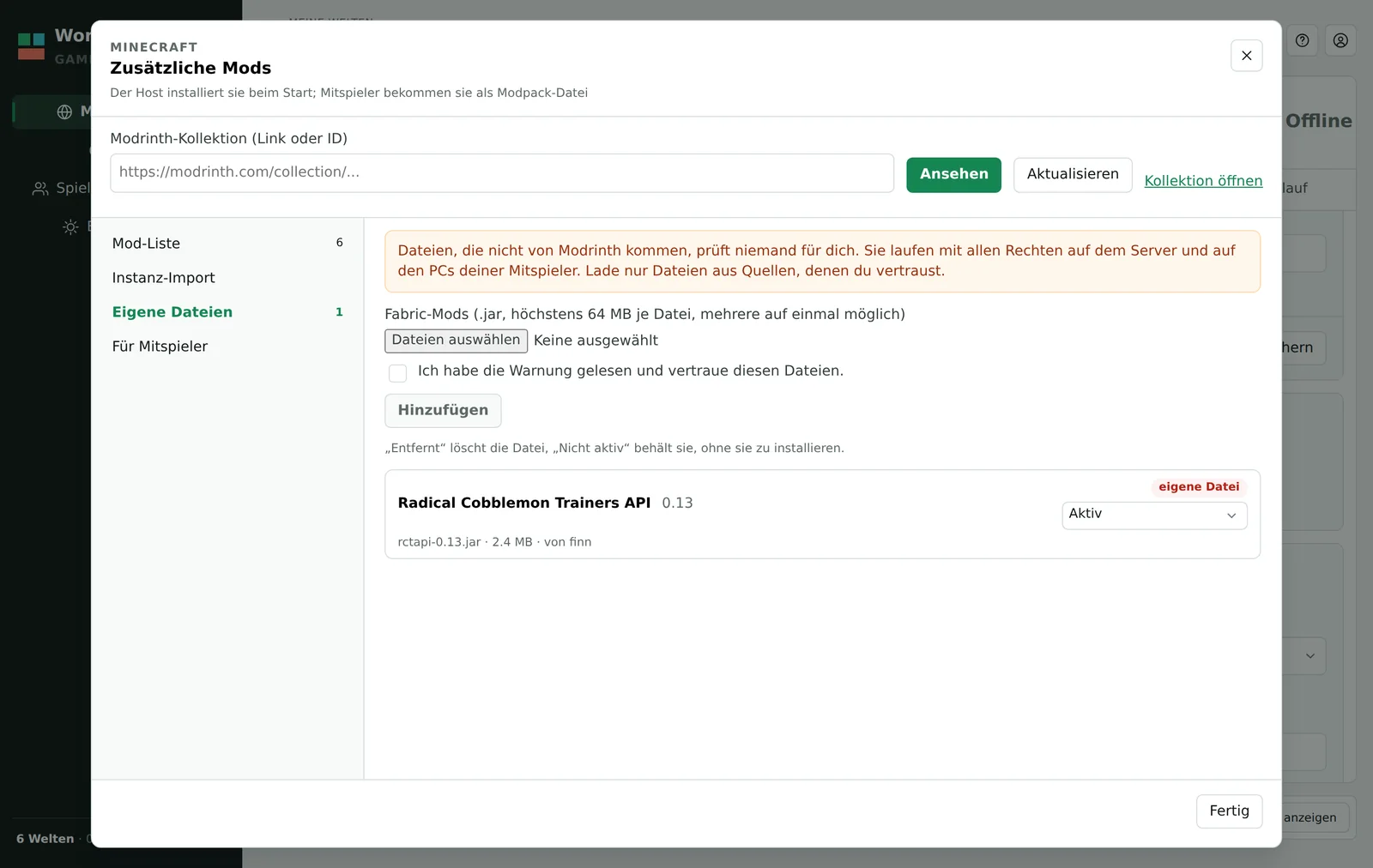
Für Dateien, die nicht von Modrinth kommen, gibt es eine Warnung und eine Bestätigung. Änderungen werden beim nächsten Start wirksam
Eine laufende Welt wird nicht verändert. Beim nächsten Start installiert der Host alles Neue. Eure Mitspieler holen sich danach unter Für Mitspieler die aktualisierte
.mrpack-Datei.
Das kann schiefgehen
Die Karte „Zusätzliche Mods“ fehlt.
Sie gibt es nur für Minecraft-Welten mit Modrinth-Modpack oder Fabric. Eine Vanilla- oder Paper-Welt hat sie nicht.
Eine Mod aus der Kollektion steht unter „Nicht installiert“.
Dann gibt es für eure Minecraft-Version und Fabric keine passende Datei, oder es ist ein Shader, ein Ressourcenpaket oder ein Plugin. Die App nennt den Grund dahinter.
Der Server startet nach einer neuen Mod nicht mehr.
Schaltet die zuletzt hinzugefügte Mod auf „Nicht aktiv“ und startet erneut. Fehlt eine Bibliothek, steht sie im Fehlertext. Fügt sie über die Kollektion oder als eigene Datei hinzu.
Was bedeutet „Beta“ hinter einer Mod?
Für eure Minecraft-Version gibt es nur eine Beta-Version dieser Mod. Sie wird trotzdem installiert, ist aber gekennzeichnet.
Weiter geht es mit
Stand: Oktober 2026. Die Bilder stammen aus der App; Namen und Daten darin sind Beispiele. Minecraft ist eine Marke von Mojang Studios, Modrinth eine von Modrinth; World Sync Play ist mit keinem von beiden verbunden.