Project Zomboid
Project Zomboid: Server einrichten, Mods und Beitreten
World Sync Play startet für Project Zomboid einen dedizierten Server auf dem PC, der gerade Zeit hat, oder in der Cloud. Karte, Spielerfiguren, Konten, Admins und Einstellungen wandern dabei mit der Welt. Project Zomboid ist neu in der Beta: Rechnet noch mit Ecken und Kanten.
Das braucht ihr
- Alle Mitspieler haben Project Zomboid in derselben Version (Build 42 oder Build 41).
- Auf dem PC, der hostet, ist Platz für den Server: Beim ersten Start lädt die App ihn über Steam, etwa 7 GB. Die Welt braucht mindestens 3 GB Arbeitsspeicher.
Welt anlegen
Öffnet Spiele, wählt Project Zomboid und klickt beim Standard-Server auf Weiter. Wählt im Dialog die Spielversion, eine Voreinstellung wie im Spiel (zum Beispiel Apokalypse oder Sechs Monate später), ob PvP erlaubt ist, und optional ein Server-Passwort und einen Seed.
Einstellungen anpassen
In den Einstellungen der Welt zeigt die Karte „Project Zomboid: Spieleinstellungen“, was eingestellt ist. Einstellungen öffnen bringt euch zu rund 400 Einstellungen in Kategorien wie im Spiel, jede mit Erklärung. Die Suche geht über alle Kategorien, geänderte Werte sind markiert, und mit ↺ gebt ihr eine Einstellung an das Spiel zurück.
Was ihr hier speichert, gilt ab dem nächsten Start, egal wer die Welt hostet. Eine Einstellungs-Auswahl könnt ihr unter einem Namen speichern und in anderen Welten wieder anwenden.
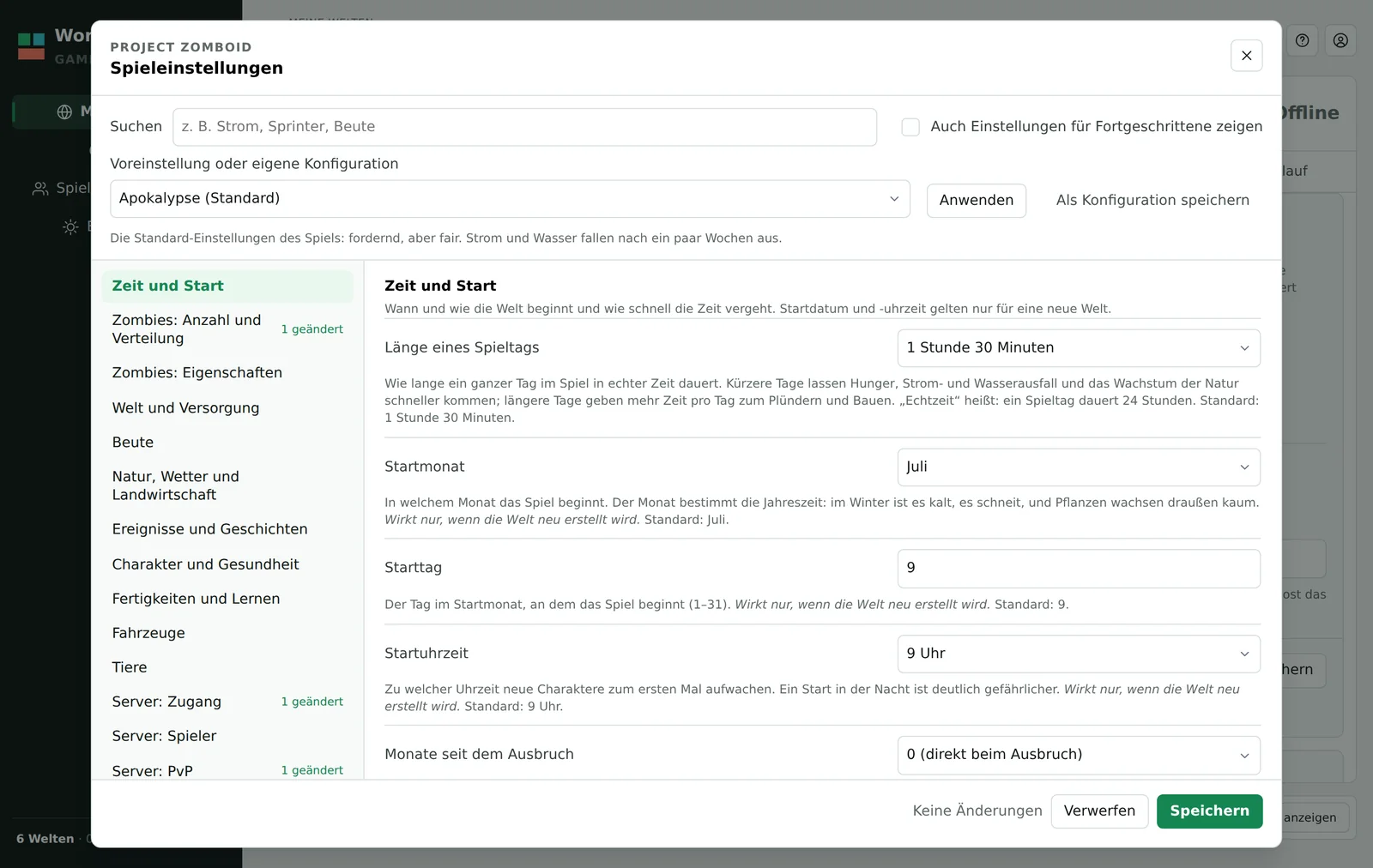
Die Einstellungen: Kategorien links, Erklärungen rechts. Mods aus dem Steam-Workshop
Mods verwalten öffnet den Workshop-Dialog. Fügt Links, IDs oder eine ganze Sammlung ein, auch eine nicht gelistete. Die App liest Titel und die Mod-IDs aus der Beschreibung und aktiviert sie gleich. Unter Aktive Mods steht die Ladereihenfolge: Was eine andere Mod braucht, gehört darüber.
Beim ersten Start lädt der Server die Items selbst herunter, eines nach dem anderen. Bei vielen Mods dauert das: 120 Mods brauchten im Test etwa 12 Minuten. Danach sind sie vorhanden, spätere Starts gehen schnell. Nach dem ersten Start kennt die App die echten Mod-IDs aus den Dateien, warnt vor fehlenden Abhängigkeiten („Aktivieren“) und bietet für falsche IDs aus Beschreibungen einen Ersatz an.
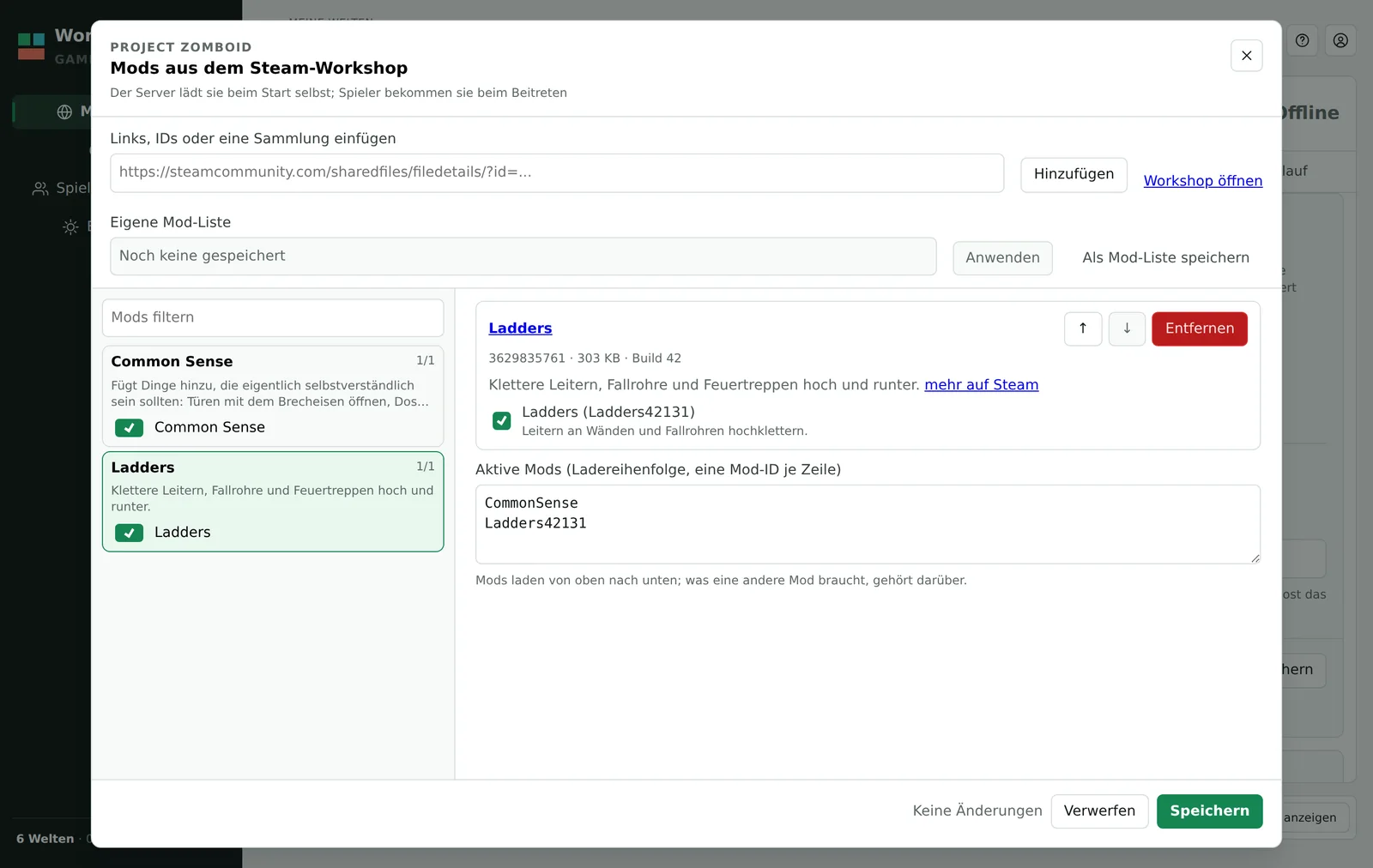
Workshop-Items links, Details und Ladereihenfolge rechts. Admins festlegen
Unter Admins in der Karte tragt ihr Benutzernamen aus dem Spiel ein, mit Komma getrennt. Sie bekommen bei jedem Start Admin-Rechte im Spiel. Wer noch nie beigetreten ist, bekommt die Rechte beim nächsten Start.
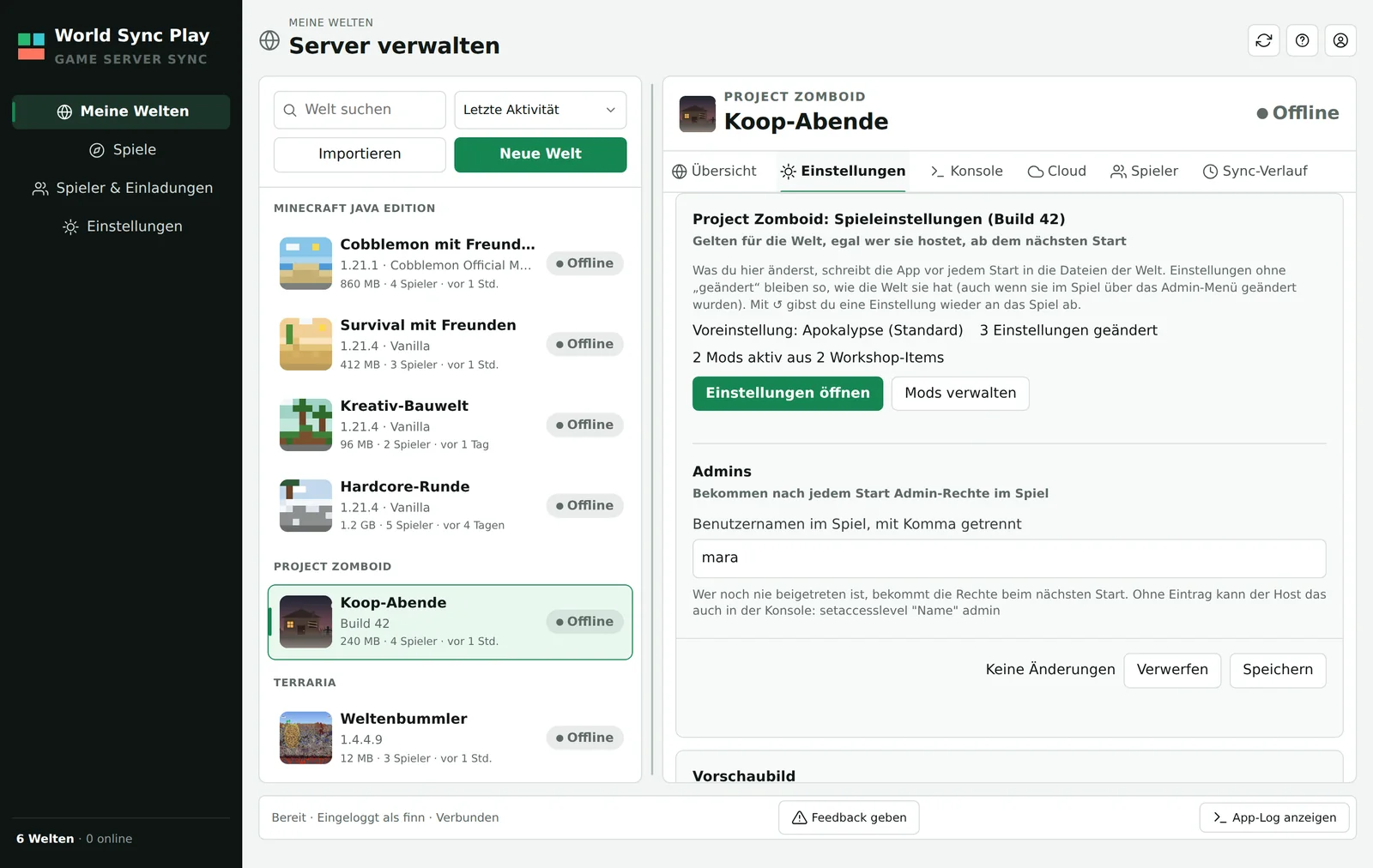
Übersicht der Welt mit den Admins. Starten und beitreten
Klickt auf Start. Sobald die Welt online ist, steht in der Übersicht die Join-Adresse mit Port, zum Beispiel
eu1.world-sync-play.com:27014. Die Adresse bleibt gleich, auch wenn später jemand anderes hostet.Im Spiel geht ihr auf Beitreten und tragt Adresse und Port ein. Beim ersten Beitritt legt der Server mit eurem Benutzernamen und Passwort ein Konto an. Fehlende Workshop-Mods lädt das Spiel beim Beitreten selbst.
Das kann schiefgehen
Der erste Start dauert sehr lange.
Die App lädt zuerst den Server (etwa 7 GB), danach lädt der Server jedes Workshop-Item einzeln. Die App zeigt „Lade Workshop-Item … (x von y)“. Spätere Starts sind schnell.
Beim Beitritt erscheinen Fehlermeldungen von Mods.
Meist fehlt eine Abhängigkeit. Öffnet „Mods verwalten“: Unter den aktiven Mods steht, welche Mod eine andere braucht, mit einem Knopf zum Aktivieren. Fehlt das Item ganz, fügt es hinzu.
Die Welt soll auf einen anderen PC.
Einfach dort starten: Karte, Spielerfiguren, Konten, Admins und Einstellungen werden synchronisiert. Die Workshop-Mods lädt jeder Host selbst.
Build 41 statt 42.
In Steam wählt ihr Build 41 unter Eigenschaften, Betas, „legacy41“. Spielstände wechseln nicht zwischen 41 und 42.
Weiter geht es mit
Stand: Oktober 2026. Die Bilder stammen aus der App; Namen und Daten darin sind Beispiele. Minecraft ist eine Marke von Mojang Studios, Modrinth eine von Modrinth; World Sync Play ist mit keinem von beiden verbunden.